Un archivo desaparece de una carpeta. Abres la Papelera de reciclaje y está vacía, o quizá la vaciaste hace una hora. Eso no significa necesariamente que los datos hayan desaparecido para siempre. Borrar un archivo y eliminar físicamente su contenido son procesos distintos. Lo que ocurra después dependerá de cómo se borró, dónde estaba guardado y qué uso se haya hecho de la unidad desde entonces.

Qué ocurre realmente cuando se borra un archivo
Cuando Windows elimina un archivo, no siempre borra su contenido de inmediato. En muchos casos, elimina la referencia al archivo y marca como disponible el espacio que ocupaba. Mientras esos datos no hayan sido sobrescritos o descartados por la propia unidad, todavía puede existir alguna posibilidad de recuperación.
Pulsar Supr o elegir Eliminar normalmente envía un archivo local a la Papelera de reciclaje. Shift + Supr la omite. Algunos archivos eliminados desde memorias USB, tarjetas SD o ubicaciones de red también pueden desaparecer sin pasar por la Papelera local.
Por eso, antes de pensar en qué programa instalar, conviene saber desde dónde y de qué forma se borró el archivo.
Primero, comprueba si ya existe otra copia
La pregunta más útil suele ser la más sencilla: ¿hay otra copia?


Si el archivo estaba protegido por Historial de archivos, copiado en otra unidad o sincronizado con OneDrive o Google Drive, la recuperación puede ser directa. Si no existe ningún respaldo, el escenario cambia. Un programa para recuperar archivos borrados o una utilidad de Windows puede encontrar datos que ya no aparecen en el Explorador, pero no hay garantías de que sigan completos.
Esto importa especialmente en SSD. La función TRIM permite informar a la unidad de qué bloques ya no se necesitan y el propio SSD puede limpiarlos después. Por eso, la recuperación puede ser menos predecible que en un disco duro tradicional.
Si el software de recuperación es la única alternativa, conviene no instalarlo en la misma unidad afectada ni guardar allí los archivos recuperados.
Cinco formas de recuperar archivos borrados de la PC
No es necesario probar todos los métodos en orden. La opción correcta depende de si el archivo todavía está en alguna papelera, si existía un respaldo y del tipo de almacenamiento.
1. Revisar la Papelera de reciclaje y deshacer la última acción
Si la eliminación ocurrió hace segundos, prueba primero Ctrl + Z desde la misma ventana del Explorador. Si no funciona:
- Abre Papelera de reciclaje desde el escritorio o búscala desde Windows.
- Localiza el archivo por nombre, ubicación o fecha.
- Selecciónalo, haz clic con el botón derecho y elige Restaurar.
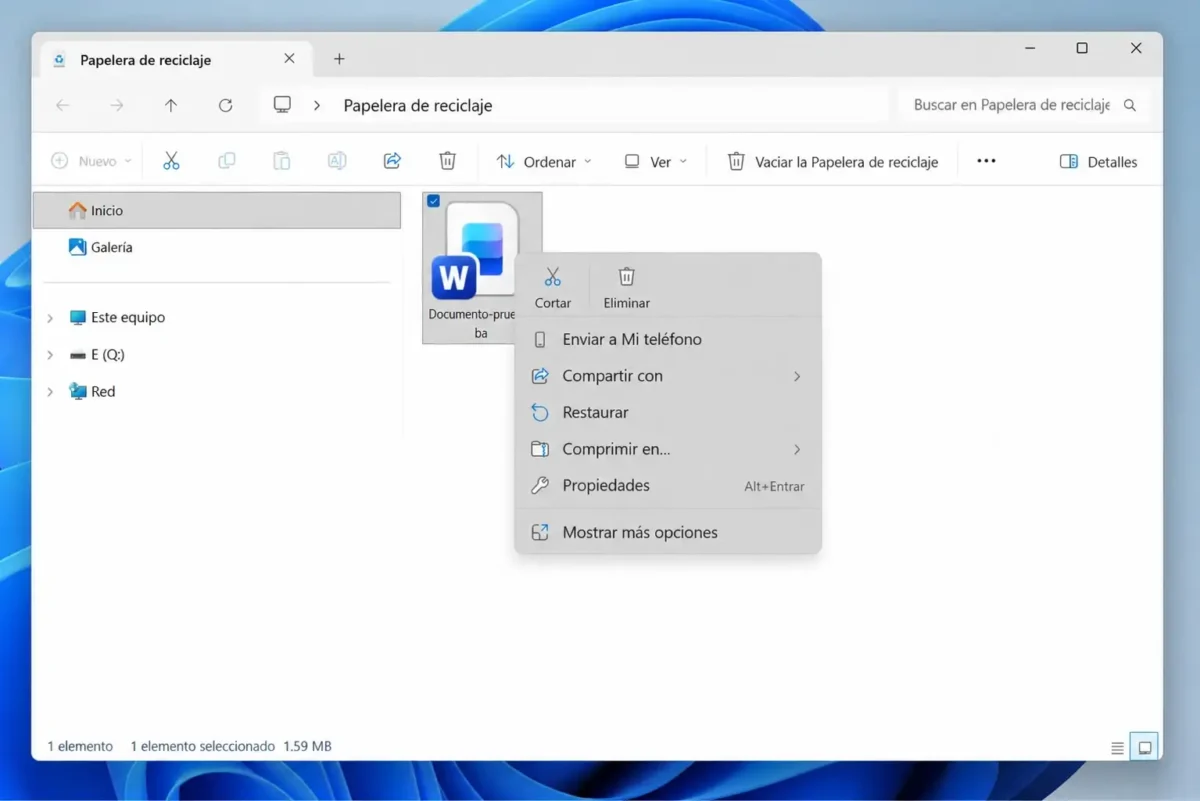
Windows lo devolverá a la carpeta donde se encontraba antes.
Este método no sirve para archivos eliminados con Shift + Supr, para ubicaciones que omiten la Papelera o para elementos ya eliminados definitivamente. Sensor de almacenamiento también puede limpiar automáticamente archivos antiguos si esa función está configurada.
Para quien busca como recuperar archivos borrados de la papelera, este debería ser siempre el primer paso.
2. Buscar una copia en Historial de archivos o Versiones anteriores
Windows incluye funciones de copia y versionado que pueden servir para recuperar archivos eliminados después de que hayan desaparecido de la Papelera.
Para usar Historial de archivos:
- Pulsa Windows + S y busca Historial de archivos.
- Abre Restaurar los archivos con Historial de archivos.
- Busca la carpeta correspondiente, revisa las fechas disponibles y selecciona el archivo.
- Pulsa el botón de restauración.
También puedes hacer clic con el botón derecho sobre la carpeta original, entrar en Propiedades y abre la pestaña Versiones anteriores y comprobar si existe una copia previa a la eliminación.
La limitación es clara: estas funciones solo ayudan si el respaldo o la versión anterior ya existían antes de perder el archivo.
3. Comprobar OneDrive, Google Drive u otra copia sincronizada
El almacenamiento en la nube ofrece otra posibilidad, sobre todo cuando Escritorio o Documentos estaban sincronizados.
- Abre el servicio desde el navegador.
- Entra en Papelera o la sección equivalente.
- Busca el archivo y utiliza Restaurar.
OneDrive y Google Drive mantienen sus propias papeleras durante un periodo limitado.
También hay que distinguir sincronización de respaldo. Si se elimina un archivo dentro de una carpeta sincronizada, esa eliminación puede propagarse a la nube. La red de seguridad, en muchos casos, es la papelera del propio servicio y no la carpeta sincronizada.
4. Utilizar software de recuperación de datos
Cuando no existe ninguna copia útil en la Papelera, en un respaldo o en la nube, el software especializado pasa a ser una de las opciones restantes. Una comparativa de software de recuperación de datos puede ayudar a revisar compatibilidad, métodos de escaneo y limitaciones antes de elegir una herramienta.
Para mostrar el proceso de forma concreta, usamos Disk Drill como ejemplo:
- Abre Disk Drill y selecciona la unidad afectada en Dispositivos de almacenamiento.
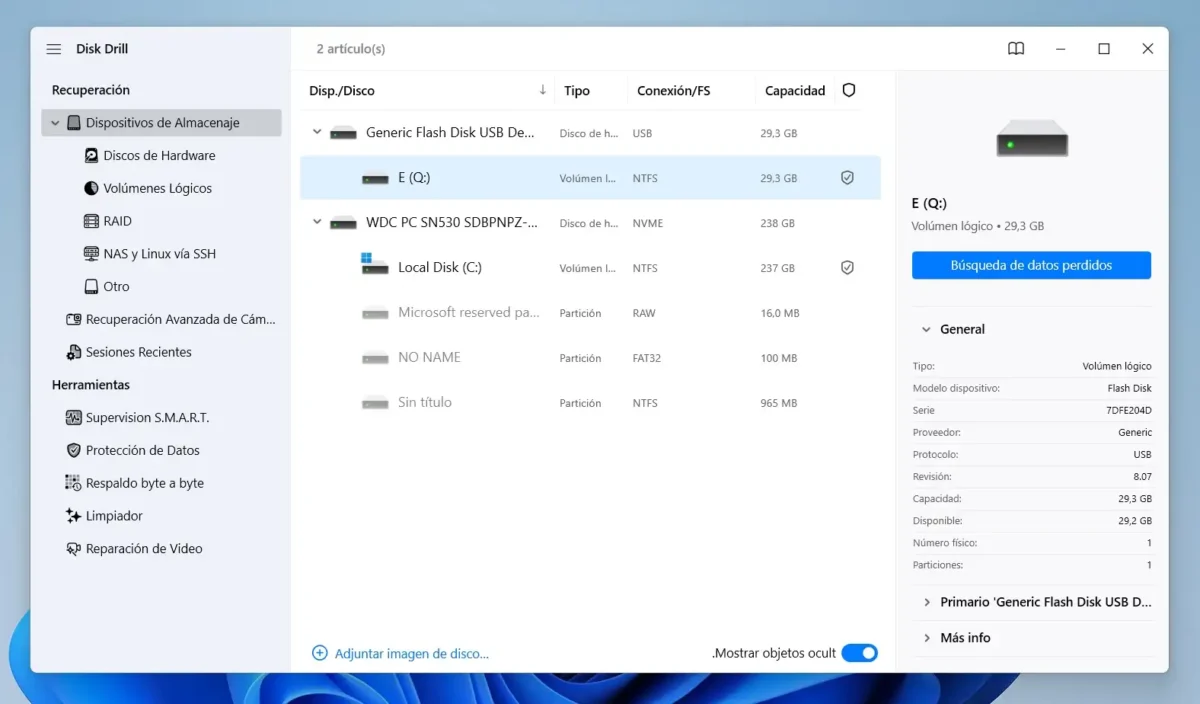
- Pulsa Buscar datos perdidos para iniciar el análisis.
- Abre Revisar elementos encontrados y filtra por Documentos, Imágenes, Video, Audio u otras categorías.
- Utiliza la vista previa cuando esté disponible, selecciona los archivos y pulsa Recuperar.
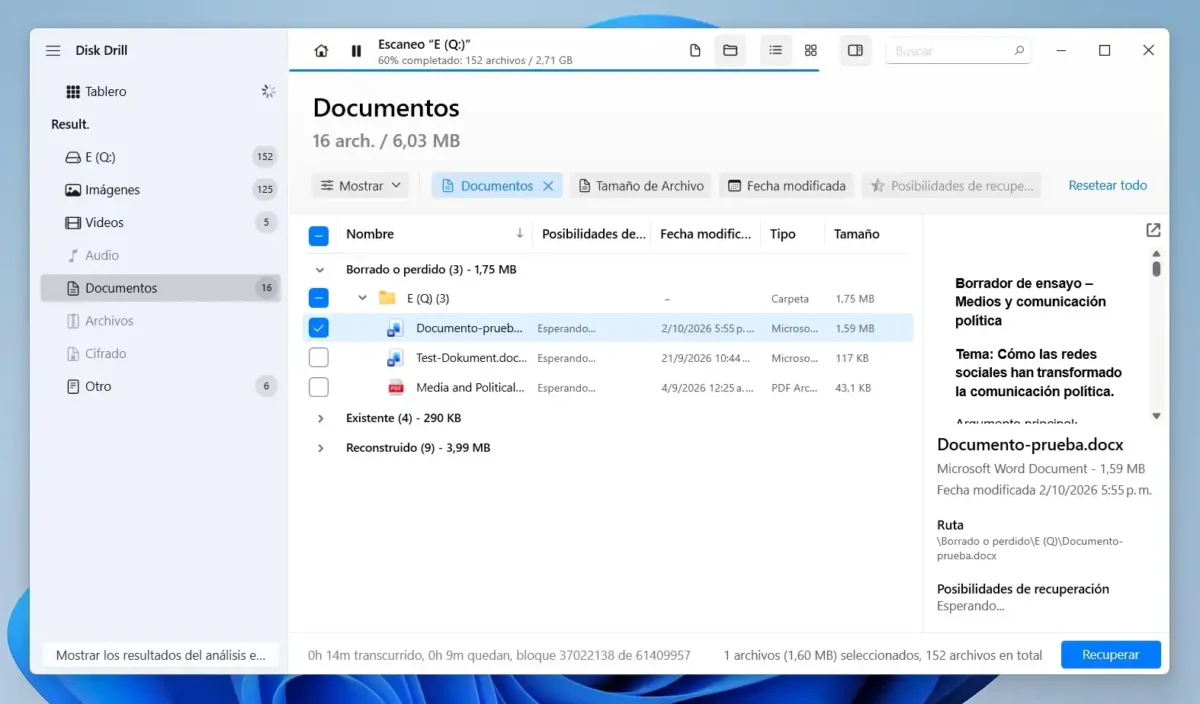
- Elige como destino una unidad física distinta de la que fue analizada.
Los archivos encontrados mediante búsqueda por firmas pueden aparecer como reconstruidos y, en esos casos, quizá no conserven su nombre original ni la estructura de carpetas.
También conviene recordar que gratuito no siempre significa recuperación ilimitada. Algunas aplicaciones permiten escanear y previsualizar sin costo, pero limitan la cantidad de datos que pueden restaurarse.
Quienes utilicen Windows 11 pueden consultar esta guía específica sobre cómo recuperar archivos borrados windows 11.
Y que un archivo aparezca en los resultados tampoco garantiza que pueda abrirse. Si parte de sus datos ya fue sobrescrita o descartada, el programa puede detectar una versión dañada.
5. Probar Windows File Recovery si no necesitas una interfaz gráfica
Microsoft también ofrece Windows File Recovery, una utilidad de línea de comandos.
- Conecta una segunda unidad que servirá como destino.
- Abre Terminal o Símbolo del sistema.
- Introduce un comando con la unidad de origen, la de destino y el tipo de archivo.
- Al terminar, revisa la carpeta creada en la unidad de destino.
Por ejemplo:
winfr C: E: /regular /n *.docx
En este caso, Windows buscaría documentos DOCX en C: y guardaría los resultados recuperados en E:. La unidad de origen y la de destino deben ser diferentes.
Por qué un SSD cambia las posibilidades de recuperación
La explicación clásica dice que un archivo borrado permanece recuperable hasta que otros datos sobrescriben el mismo espacio. En un SSD moderno, esa idea está incompleta.
TRIM permite indicar al SSD qué bloques ya no son necesarios. La propia unidad puede borrar después esos bloques como parte de sus procesos internos. Eso significa que un archivo puede dejar de ser recuperable aunque el usuario no haya guardado de forma evidente otro archivo encima.
No existe un tiempo exacto aplicable a todos los SSD. El resultado depende del sistema operativo, del controlador y de cómo la unidad gestione sus procesos internos. En la práctica, la recuperación mediante software suele ser menos predecible en un SSD que en un disco duro tradicional.
Tres casos en los que la respuesta cambia
¿Se puede recuperar un archivo borrado hace meses?
Es posible, pero el tiempo transcurrido no decide por sí solo el resultado. Un archivo eliminado hace meses de un disco duro poco utilizado podría seguir siendo recuperable, mientras que otro borrado mucho más recientemente de un SSD de uso intensivo podría no estarlo.
¿Qué pasa si era un archivo de Word o Excel?
Word y Excel ofrecen algunas vías adicionales. Pueden existir archivos temporales, copias de Autorrecuperación o versiones anteriores almacenadas mediante Microsoft 365.
La estrategia depende también de si el documento fue eliminado o simplemente se cerró antes de guardar los últimos cambios. Esta guía explica cómo recuperar documentos de Word y Excel eliminados explica en ambos tipos de situaciones.
¿Cuándo conviene recurrir a un servicio profesional?
El software de recuperación está pensado principalmente para pérdidas lógicas: eliminaciones accidentales, formateos y algunos problemas del sistema de archivos.
Un disco que hace clics, se desconecta constantemente, deja de aparecer en el sistema o presenta daños físicos requiere otro enfoque. Seguir encendiendo una unidad con problemas mecánicos o realizar escaneos repetidos puede empeorar su estado.
Una última regla: recuperar primero, escribir después
El camino más sencillo suele ser también el mejor: empezar por la Papelera, Historial de archivos, las versiones anteriores y el almacenamiento en la nube. Si existe una copia, conviene utilizarla.
Si no la hay, un programa de recuperación o Windows File Recovery todavía pueden ayudar, pero no ofrecen garantías, especialmente en unidades SSD. Y cuando el dispositivo presenta síntomas de daño físico, el software deja de ser el primer paso.