Para realizar un inicio limpio debemos iniciar sesión en el equipo con una cuenta que tenga permisos de administrador. Además, hay que tener en cuenta que durante este proceso, es probable que perdamos de manera temporal alguna funcionalidad del equipo, pero no debemos preocuparnos porque se recuperará una vez que volvamos a iniciar el equipo de forma normal.

A continuación, en el campo de búsqueda de la barra de tareas debemos escribir msconfig para abrir la Configuración del sistema e ir a la pestaña de Servicios en la ventana que se nos muestra. En la parte inferior de la misma, podemos ver un check que permite ocultar todos los servicios de Microsoft, la cual debemos marcar para posteriormente hacer clic en el botón Deshabilitar todos.
Una vez hecho esto, nos dirigimos a la pestaña de Inicio de Windows y pulsamos sobre el enlace que se muestra para Abrir el Administrador de tareas. Dentro de la pestaña Inicio del propio Administrador de tareas, para cada elemento de inicio, debemos seleccionarlo y a continuación pulsar en Deshabilitar.
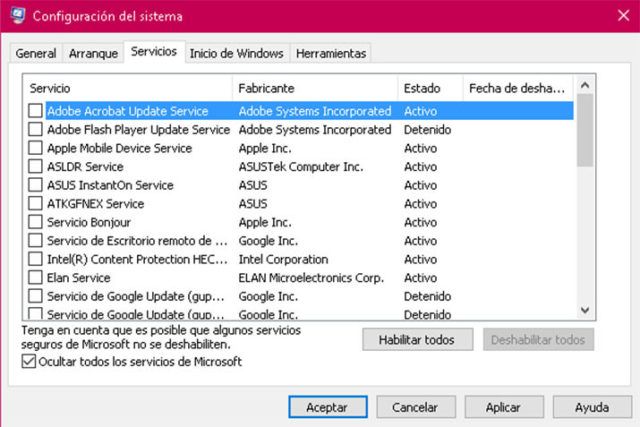


Para finalizar, cerramos el Administrador de tareas y Aceptar en la pestaña de Inicio de Windows dentro del cuadro de diálogo de la Configuración del sistema abierto anteriormente. Una vez llegamos a este punto, sólo queda reiniciar nuestro equipo Windows 10.
Qué hago después del inicio limpio… Sigue leyendo: Cómo hacer un inicio limpio en Windows 10 para solucionar conflictos entre programas