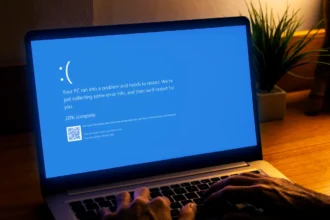
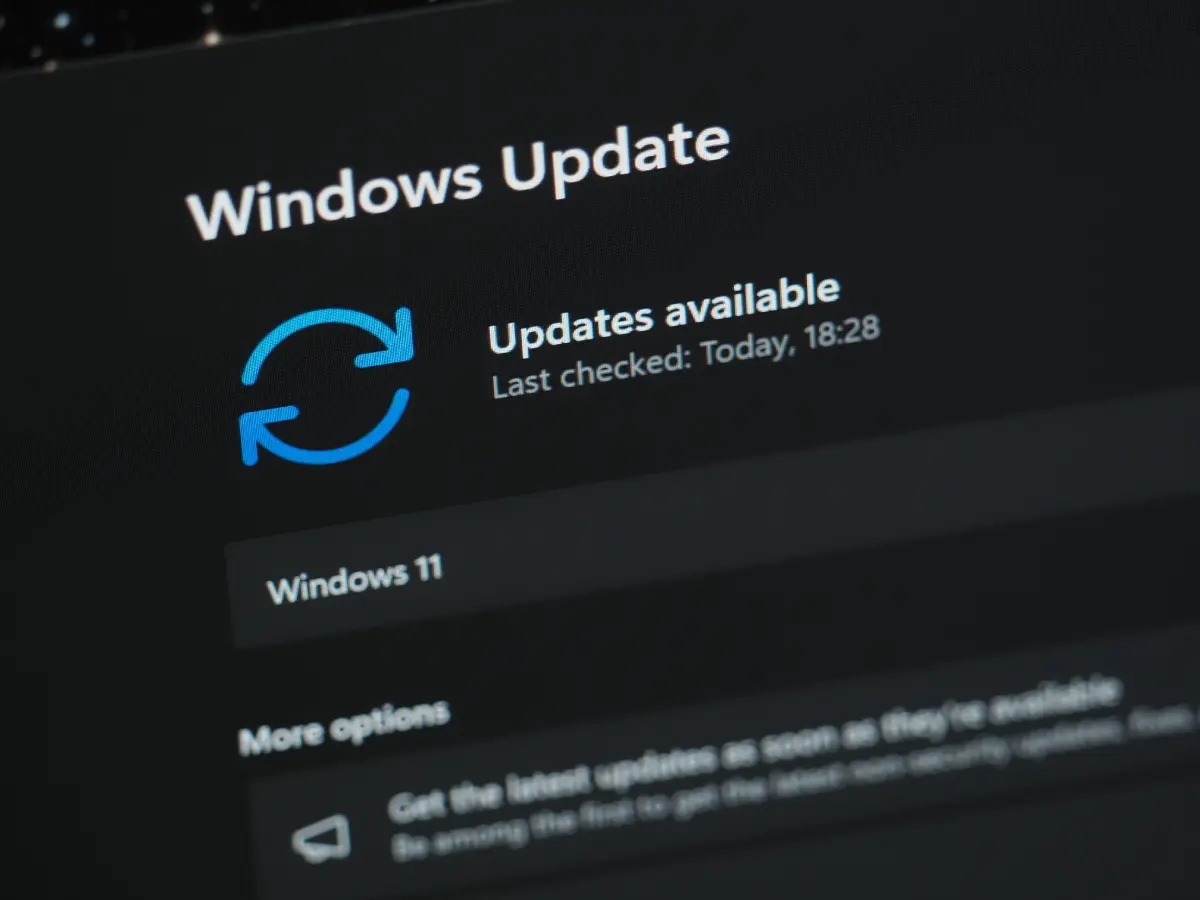
Microsoft extiende su compromiso con Windows 10 ofreciendo una nueva vía para que sus usuarios sigan recibiendo parches de seguridad gratuitos durante un año adicional. La fecha de fin de soporte oficial se acerca: el 14 de octubre de 2025. Si usas Windows 10, estas son las claves que debes conocer y los pasos que debes dar para mantener tu equipo seguro.
¿Qué significa que Windows 10 pierda soporte?
El fin del soporte implica que Microsoft ya no liberará nuevas actualizaciones de seguridad, correcciones de errores o mejoras para Windows 10 después del 14 de octubre de 2025.
Sin seguridad oficial, el sistema queda expuesto a vulnerabilidades emergentes. Mantenerlo sin actualizar puede comprometer datos, privacidad y estabilidad. Por eso, la empresa ofrece la opción de los Extended Security Updates (ESU), o Actualizaciones de Seguridad Extendidas.
¿Qué son los ESU para consumidores?
ESU es un programa que permite seguir recibiendo los parches de seguridad considerados “críticos” e “importantes” durante un año más, hasta el 13 de octubre de 2026.
No incluye nuevas funciones, soporte técnico general ni correcciones que no sean de seguridad. Solo parches que protejan contra amenazas activas.


¿Quién puede inscribirse?
Para ser elegible al ESU para uso personal (hogar), tu PC debe cumplir ciertos requisitos:
- Tener Windows 10 versión 22H2 con las últimas actualizaciones instaladas.
- Tener una cuenta de Microsoft activa. Microsoft ya no permite usar solo cuentas locales para estos ESU si quieres la cobertura extendida.
- Tener privilegios administrativos en el equipo.
Además, la inscripción empieza a estar disponible primero para los participantes del programa Windows Insider, y luego se extiende gradualmente para todos los usuarios.
¿Cómo inscribirse y cuáles son las opciones?
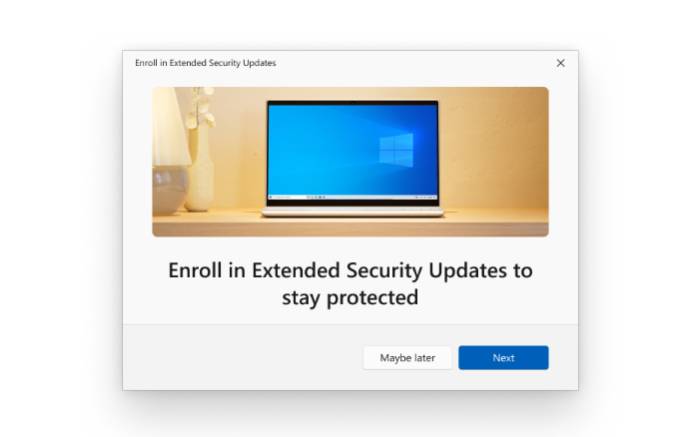
Microsoft proporciona un asistente de inscripción accesible desde Configuración o mediante notificaciones. Este asistente guía paso a paso para registrar tu equipo en los ESU.
Tienes tres opciones:
- Sin coste si sincronizas la configuración de tu PC con la nube mediante Windows Backup.
- Sin coste si canjeas 1.000 puntos de Microsoft Rewards.
- Pago único de 30 dólares por dispositivo (el precio puede variar según región).
Una vez eliges la opción, el proceso es automático: seguir las instrucciones en pantalla, aceptar los términos, enlazar la cuenta Microsoft si no lo has hecho, etc.
¿Cuándo empieza y cuál es la duración?
El periodo de cobertura empieza después del fin de soporte, es decir el 14 de octubre de 2025.
Termina el 13 de octubre de 2026.
Es una ventana de un año para usuarios personales. Para empresas y organizaciones hay opciones de ESU por más años mediante licencias por volumen.
Lo que no incluye el ESU
Importante saber lo que no incluye:
- No hay funciones nuevas ni mejoras de diseño. Solo seguridad.
- No hay soporte técnico completo. Microsoft no atenderá problemas que no sean relacionados con los parches incluidos.
- Una vez transcurrido el año adicional, sin ESU el sistema dejará de recibir incluso los parches críticos.
Pasos que deberías seguir tú
Si usas Windows 10, haz lo siguiente:
- Verifica la versión: asegúrate de tener la versión 22H2.
- Actualiza completamente tu sistema: instala todas las actualizaciones pendientes.
- Asegúrate de tener una cuenta Microsoft activa y de iniciar sesión con ella.
- Activa Windows Backup o sincronización con la nube. Si no deseas usar esa opción, tienes las otras maneras.
- Espera a que aparezca la notificación o ve a Configuración → Windows Update para ver si ya puedes inscribirte.
- Escoge la opción que prefieras: gratis con sincronización, gratis con Microsoft Rewards, o pagando.
- Guarda copia de tus archivos importantes por seguridad. Aunque los ESU ofrecen protección, el soporte técnico no cubrirá ciertos escenarios.
El mejor momento para inscribirse
Aunque el enrolamiento pueda hacerse después del 14 de octubre de 2025, inscribirte cuanto antes te garantiza que aprovechas todo el año de cobertura. Si esperas mucho, podrías perder parte del beneficio.
Si tu PC no reúne los requisitos
Si tu equipo no puede actualizarse a la versión 22H2, o si no quieres usar cuenta Microsoft o los métodos de sincronización, estas son las alternativas:
- Migrar a un equipo nuevo con Windows 11.
- Verificar si tu hardware es compatible con Windows 11 y hacer la actualización si lo permite.
- Usar otro sistema operativo que siga recibiendo soporte.
- Aumentar las medidas de seguridad: antivirus actualizado, copias de respaldo, uso cuidadoso de internet.
Lo que se viene
Microsoft da una oportunidad muy concreta para alargar la seguridad de Windows 10 sin coste, bajo condiciones específicas. Si quieres aprovecharla:
- Comprueba que tu sistema está preparado (versión, cuenta Microsoft, actualizaciones al día).
- Elige una de las opciones gratuitas si puedes, o paga si es necesario.
- Hazlo antes del fin de soporte para asegurar la protección completa durante el año extra.
Pasado octubre de 2025, sin ESU activo, Windows 10 quedará desprotegido frente a nuevas amenazas. Actuar ahora es la mejor forma de asegurar que tu PC siga siendo seguro y usable mientras consideras migrar a Windows 11 o a otra solución.